Rabu, 25 November 2015

Mengoperasikan jaringan PC dengan sistem operasi

Mengoperasikan Jaringan Komputer
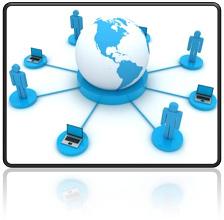

Pada pokok bahasan ini akan membahas tentang pemahaman jaringan komputer, memeriksa koneksi ketersambungan personal komputer pada jaringan komputer, menggunakan sumber daya bersama (Resource Sharing)
1.  Pemahaman Jaringan (Networking) Komputer
Sejak ditemukannya teknik komunikasi data antara komputer, mulailah berkembang penggunaan jaringan komputer di lembaga‐lembaga bisnis maupun pendidikan dan riset serta lembaga‐lembaga lainnya.
Dalam sebuah jaringan komputer biasanya terhubung banyak komputer ke sebuah atau beberapa server. Server adalah komputer  yang difungsikan sebagai “pelayan” pengiriman data dan atau penerimaan data serta mengatur pengiriman dan penerimaan data diantara komputer‐komputer yang tersambung. Fungsi pelayanan ini dimungkin oleh adanya penggunaan perangkat lunak khusus untuk server. Perangkat lunak yang dulu dikenal antara lain Xenix dari IBM, UNIX/LINUX, Novell dan Microsoft Windows dan beberapa merk lainnya. Saat ini yang umum dipergunakan orang adalah perangkat lunak Novell dan Windows NT dari jenis‐jenis keluaran terbaru yang memiliki kompatibilitas dengan jaringan internet. Kompatibilitas ini atau kecocokan ini dimungkinkan oleh karena perusahaan produsennya telah mengembangkan produknya dengan menambahkan sistem TCP/IP. Apakah Sistem TCP/IP tersebut
TCP/IP (Transfer Control Protocol/Internet Protocol) dipergunakan dalam jaringan internet sebagai sistem pengiriman meta data dan pengontrolannya.
Secara fisik, jaringan komputer merupakan komputer yang dihubungkan dengan kabel data. Ada beragam jenis kabel data yang dibuat untuk penggunaan tertentu seperti kabelRG 58 untuk didalam ruangan, dapat juga mempergunakan kabel UTP. Untuk hubungan jaringan komputer antar gedung dapat dipergunakan kabel RG8 atau yang dikenal sebagaikabel backbone. Apabila kita membangun jaringan komputer antar gedung            sebaiknya memperhatikan keamanannya dari gangguan petir.
2.     Memeriksa koneksi PC pada jaringan komputer
2.1.  Untuk melihat IP Address sebuah PC dalam jaringan:
  • klik Start Run
Gambar 4.1. Menu Run 1
  • ketik cmd (untuk Win XP) atau command (untuk Win 98)
  • klik OK atau tekan Enter
  • ketik pada C prompt: ipconfig
  • tekan Enter
Gambar 4.2. MS‐DOS Prompt 1
akan tampil…
Gambar 4.3. IP Address
2.2.      Untuk men‐cek ketersambungan PC dalam jaringan
•    klik Start Run
Gambar4.4. Menu RUN 2
•    ketik cmd (untuk Win XP) atau command (untuk Win 98)
•    klik OK atau tekan Enter, maka tampil
Gambar 4.5. MS‐DOS Prompt 2
•    ketik pada C prompt: ping 192.168.8.21, contoh : IP PC sendiri
Gambar 4.6. Perintah ping
•    tekan enter, maka tampil…
Gambar 4.7. Replay from
•   Jika ada pesan “Reply ….” berarti telah mengenal/ada koneksi pada IP diri sendiri dalam jaringan
•   jika IP Address yang diketik adalah IP PC lain, contoh : ping
192.168.1.50
•   tekan enter, perhatikan gambar di bawah ini :
Gambar 4.8. Request Time Out
  • jika muncul tampilan seperti di atas ini (tidak ada pesan “Reply ….”), berarti IP Address PC yang diketik tidak terkoneksi dengan PC kita
3.                     Menggunakan Sumber Daya Bersama (Resources Sharing)
3.1.      Men‐setting shared folder
•   klik kanan pada Start > pilih Explore
•   klik kanan pada Folder yang akan di‐shared > pilih Sharing and Security…

Gambar 4.9. Sharing Network
•   pada check box pilih: Share this folder on the network
•   klik OK
Folder yang di‐shared akan ditampilkan dalam thumbnail icon seperti di bawah ini
Gambar 4.10. Sharing Folder
3.2.      Mengatur shared floppy disk drive
•   Klik kanan pada Start > pilih Explore op
•   Klik  kanan  pada  drive  yang  akan  di‐shared  >  pilih  Sharing  and Security…

Gambar 4.11. Awal Sharing CD Drive
•   klik teks: If you understand the risk but still want to share…
Gambar 4.12. Sharing CD Drive
•   pada check box pilih: Share this folder on the network, klik OK
•   folder yang di‐shared akan ditampilkan dalam thumbnail icon seperti di bawah ini
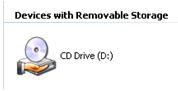
Gambar 4.13. Hasil Sharing CD Drive
•   Hal yang sama dapat dilakukan pada drive A (shared floppy disk drive) dan drive C (shared hard disk drive)
3.3.      Men‐setting shared‐printer dari sisi Server
•    klik Start Control Panel > Dobel‐klik Printers & Faxes
Gambar 4.14. Awal Sharing Printer
•    klik kanan pada Printer yang akan di‐share
•    pilih Sharing
Gambar 4.15.Sharing Printer
•    klik tombol : Share this printer
•    klik OK atau tekan Enter
Gambar 4.16. Hasil Sharing Printer
•    Printer yang ter‐sharing ditandai dengan gambar telapak tangan
3.4.      Mengatur  shared‐printer dari sisi Client
•    klik Start > Control Panel > klik dua kali Printers & Faxes
•    klik Add a printer
•    klik Next
Gambar 4.17 Add Printer
•    pilih radio button: A Network printer, or a printer…
•    klik Next
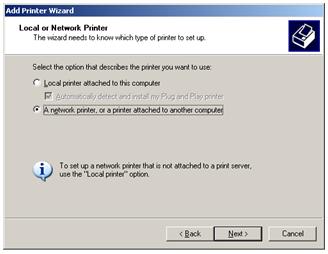
Gambar 4.18 Add Printer dari jaringan komputer
•    klik radio button: Browse for a printer
•    klik Next
Gambar 4.19 Browse Printer dari jaringan komputer
•    Gunakan scroll bar untuk memilih printer yang berada di dalam jaringan
•    Klik Next
Gambar 4.20. Browse Printer dari jaringan komputer
Perintah pencetakan dengan shared‐printer sama dengan stand‐alone printer biasa, hanya perlu mengarahkan pilihan printer yang di‐shared
3.5.      Mengakses/mengambil file dari komputer lain
•    Klik  icon  network  neighborhood/Network  place pada desktop
•    Akan muncul tampilan sebagai berikut :
Contoh Komputer yang terhubung
                  Gambar 4.21.   Komputer yang terkoneksi           Gambar 4.22. Direktory/Folder ygtersharing
•    Pilih komputer yang akan dituju dengan cara di klik nama komputer yang ada di network explorer
Jaringan komputer menjadi penting bagi manusia dan organisasinya karena jaringan komputer mempunyai tujuan yang menguntungkan bagi mereka. Tujuan jaringan komputer adalah untuk:
  1. resource sharing / berbagi sumber : seluruh program, peralatan dan data yang dapat digunakan oleh setiap orang yang ada dijaringan tanpa dipengaruhi lokasi sumber dan pemakai. Misalnya: Staff TU mengirimkan daftar siswa baru ke perpustakaan dalam bentuk print out dengan langsung mencetaknya di printer perpustakaan dari computer di TU. Atau sebaliknya staff perpustakaan mendapatkan langsung file daftar siswa baru yang disimpan di komputer staff TU.
  2. high reliability / kehandalan tinggi : tersedianya sumber-sumber alternatif kapanpun diperlukan. Misalnya pada aplikasi perbankan atau militer, jika salah satu mesin tidak bekerja, kinerja organisasi tidak terganggu karena mesin lain mempunyai sumber yang sama.
  3. menghemat uang: membangun jaringan dengan komputer-komputer kecil lebih murah dibandingkan dengan menggunakan mainframe. Data disimpan di sebuah komputer yang bertindak sebagai server dan komputer lain yang menggunakan data tersebut bertindak sebagai client. Bentuk ini disebut Client-server.
  4. Scalability / skalabilitas : meningkatkan kinerja dengan menambahkan komputer server atau client dengan mudah tanpa mengganggu kinerja komputer server atau komputer client yang sudah ada lebih dulu.
  5. medium komunikasi: memungkinkan kerjasama antar orang-orang yang saling berjauhan melalui jaringan komputer baik untuk bertukar data maupun berkomunikasi.
  6. akses informasi luas: dapat mengakses dan mendapatkan informasi dari jarak jauh
  7. komunikasi orang-ke-orang: digunakan untuk berkomunikasi dari satu orang ke orang yang lain
  8. hiburan interaktif
Dalam pengenalan jaringan komputer, pembahasan dilihat dari dua aspek : perangkat keras dan perangkat lunak. Dalam perangkat keras pengenalan meliputi jenis transmisi, dan bentuk-bentuk jaringan komputer atau topologi. Sedangkan dalam pembahasan perangkat lunaknya akan meliputi susunan protokol dan perjalanan data dari satu komputer ke komputer lain dalam suatu jaringan.
2. Perangkat Keras : Klasifikasi Jaringan Komputer
Ada dua klasifikasi jaringan komputer yaitu dibedakan berdasarkan teknologi transmisi dan jarak.
2.1.    Teknologi Transmisi
Secara garis besar ada dua jenis teknologi transmisi:
a.  Jaringan Broadcast
memiliki saluran komunikasi tunggal yang dipakai bersama-sama oleh semua mesin yang ada pada jaringan. Pesan-pesan berukuran kecil, disebut paket dan dikirimkan oleh suatu mesin kemudian diterima oleh mesin-mesin yang lainnya. Bagian alamat pada paket berisi keterangan tentang kepada siapa paket ditujukan. Saat menerima sebuat paket, mesin akan cek bagian alamat, jika paket tersebut untuk mesin itu, maka mesin akan proses paket itu. Jika bukan maka mesin mengabaikannya.
b.  Jaringan Ppoint-To-Point
terdiri dari beberapa koneksi pasangan individu dari mesin-mesin. Untuk pergi dari satu sumber ke tempat tujuan, sebuah paket pada jaringan jenis ini mungkin harus melalui satu atau lebih mesin-mesin perantara. Seringkali harus melalui banyak rute (route) yang mungkin berbeda jaraknya. Karena itu algoritma routing memegang peranan penting pada jaringan point-to-point.
Sebagai pegangan umum (walaupun banyak pengecualian), jaringan yang lebih kecil dan terlokalisasi secara geografis cenderung memakai broadcasting, sedangkan jaringan yang lebih besar umumnya mengunakan point-to-point.
2.2.  Jarak
Jarak adalah hal yang penting sebagai ukuran klasifikasi karena diperlukan teknik-teknik yang berbeda untuk jarak yang berbeda. Tabel berikut menggambarkan hubungan antar jarak dan prosessor yang ditempatkan pada tempat yang sama.
Jarak antar prosessorProsesor di tempat yang samaJenis jaringan
0.1 mPapan rangkaianData flow machine: komputer-komputer paralel, memiliki beberapa unit fungsi yang semuanya bekerja untuk program yang sama
1 mSistemMulticomputer, sistem yang berkomu-nikasi dengan cara mengirim pesan-pesannya melalui bus* pendek dan sangat cepat.
10 mRuanganLocal Area Network (LAN)
100 mGedungLocal Area Network (LAN)
1 kmKampusLocal Area Network (LAN)
10 kmKotaMetropolitan area Network (MAN)
100 kmNegaraWide Area Network (WAN)
1.000 kmBenuaWide Area Network (WAN)
10.000 kmPlanetInternet
*Jalan data elektrik yang mana bit dikirimkan dalam CPU, antar CPU dan komponen-komponen lain di mainboard.
Secara sederhana dijelaskan secara singkat LAN, MAN, WAN dan Internet.

Rabu, 18 November 2015

Instalasi Komputer dan Software


INSTALASI DAN KONFIGURASI LAN PADA SYSTEM OPERASI WINDOW


     LAN (Local Area Network) merupakan jenis jaringan yang menghubungkan dua atau lebih workstation dalam satu jaringan local yang tidak terlalu luas, misalnya dalam satu ruang atau satu gedung. Secara garis besar terdapat dua tipe jaringan LAN yaitu :
1.  Peer to peer
2.  Client-Server
    Jaringan peer-to-peer merupakan jenis jaringan yang menghubungkan beberapa workstation dimana setiap workstation mempunyai kedudukan yg sama. Dalam artian masing-masing WS berbagi sumber daya. Sedangkan, jaringan Client-Server, dapat dilihat dari namanya, dimana terdapat WS yg berfungsi sebagai server yang menyediakan sumber daya yg diberikan kepada tiap-tiap client.
 

1.       Instalasi jaringan LAN beberapa hal yg diperlukan dalam               
     instalasi ini seperti:

- Kabel UTP

- konektor RJ-4

- Tang Crimping

- Lan Tester (optional)

- LAN Card (NIC)

      Mengidentifikasi Komputer Dalam Jaringan

Komputer dengan sistem operasi Windows 7 yang terhubung dalam jaringan harus menggunakan nama yang unik sebagai pengenal untuk menghindari adanya tumpak tindih dengan komputer lain. Pemberian  nama komputer dapat dilakukan dengan mengikuti langkah-langkah di bawah ini:

Ø   Klik start → Kontrol panel

Ø  Klik system dan security → System

Ø  Klik advance system setting

Ø  Klik tab komputer name, kemudian muncul kotak  dialog untuk memasukan deskripsi komputer dalam jaringan.

Ø  Jika kamu ingin mengubah nama komputer yang telah ada, klik tombol change, kemudian isikan nama baru untuk komputermu pada kotak kamputer name dan tyentukan nama grup jaringan komputermu pada kotak workgroup.

Ø  Klik ok. Kotak dialog konfirmasi akan memintamu merestar komputer agar pengaturan system yang telah dilakukan.

      Menginstal dan Mengkonfigurasi Network Interface Card

        Network Interface Card (NIC) harus di pasang di dalam komputer, agar komputer dapat berinteraksi dengan jaringan. Jika komputer memiliki NIC yang terintegrasi dengan motherboard, NIC lain tidak perlu di tancapkan pada slot kosong di motherboard.

Setelah NIC di pasang slot komputer secara benar selanjutnya driver jaringan harus diinstal driver NIC yang di butuhkan. Status NIC dapat di lihat dengan cara berikut :

Ø  Klik star→ Kontrol Panel

Ø  Klik system dan security → System

Ø  Klik Advance system setting

Ø  Klik tab hardware. Kemudian klik tombol Device Manager

Ø  Kamu dapat melihat jenis NIC yang terinstal pada item network adapters dalam jendela device manager.

Ø  Kamu dapat memperbaharui driver NIC dengan klik ganda icon NIC→ Klik tab driver→ klik tombol update driver.

2.1.3         Pengaturan TCP atau IP

        Setelah Network Interface Card (NIC) di pasang dalam komputer, jaringan dapat di atur dalam komputer tersebut. Jika NIC pada komputer belum aktif, kamu dapat mengaktifkannya dengan cara di bawah ini:

Ø   Klik start -> Control Panel -> klik ganda ikon Network Connection -> klik kanan pada ikon NIC atau ikon Local Area Connection -> klik enable.

Ø   klik kanan pada ikon NIC atau ikon Local Area Connection -> klik properties -> akan muncul jendela LAN Properties -> double klik pada Internet Protocol (TCP/IP) -> akan muncul form seperti disamping.

Ø   Pilih Obtain an IP address Automaticaly -> IP address dan subnet mask dapat diisi otomatis menggunakan Dynamic Host Configuration Protocol (DHCP)

Ø   Atau pilih Use The Following IP Address -> kemudian dengan cara manual menuliskan IP address, subnet mask, Getaway(Alamat Server), DNS seperti contoh disamping

Ø   Ikon di pojok kanan bawah layar akan menandakan jaringan sudah konek atau belum.

a.     IP address Automatically

   Alamat IP akan diperoleh melalui fasilitas DHCP. DHCP berfungsi untuk memberikan alamat IP secara otomatis pada komputer yang menggunakan protokol TCP/IP. DHCP bekerja dengan relasi client-server dimana DHCP server menyediakan suatu kelompok alamat IP yang dapat diberikan secara dynamic.

b.     Use the Following IP address

Dengan cara ini alamat IP dan subnet mask diisi secara manual.

c.     Isikan IP address sesuai dengan keinginanamu, misalnya 193.168.0.70 untuk komputer pertama, 193.168.0.71 untuk komputer ke 2 dan seterusnya.

d.       Isikan subnet mask dengan 255.255.255.0

e.      Masukan alamat server pada kotak devault gateway berupa 193.168.0.1
 

Jika di perlukan untuk mengaktifkan Domain Name System (DNS) isikan Preffered DNS server dan alteernate DNS server. Jika sudah selesai klik ok. Kamu akan melihat icon komputer pada task bar di pojok kanan bawah desktop. Gambar tersebut merupalkan indikator pengiriman dan penerimaan data oleh komputer.

2.2       MENGUJI JARINGAN

Setelah proses instalasi dan konfigurasi system jaringan selesai, maka perlu di lakukan pengujian terhadap jaringan tersebut. Hal ini di maksudkan untuk melihat apakah instalasi telah dilakukan dengan benar. Untuk melihat TCP/IP, salah satu caranya dapat dilakukan dengan instruksi ipconfig yang di jalankan pada program DOS.


     Perintah ipconfig digunakan untuk melihat indikasi pada konfigurasi pada IP yang terpasang pada komputer. Perintah ipconfig dapat dijalankan dengan baik apabila network card telah terpasang di komputer. Ipconfig menampilkan informasi berdasarkan network card yang terpasang.

     Untuk mendeteksi apakah hubungan komputerdengan jaringan sudah berjalan dengan baik, utilitas ping dapat digunakan. Utilitas ping dapat digunakan untuk memeriksa apakah jaringan sudah bisa berfungsi dan terhubung dengan baik.

     Jika ping dilakukan untuk IP tidak dikenal, maka akan dikeluarkan pesan Destination Host Unreachable yang berarti alamat IP tidak di kenal atau tidak terjangkau dalam jaringan tersebut.
    Jika Mendapatkan respons berarti jaringan belum bekerja dengan benar. Kesalahan dapat saja terjadi  di system pengkabelan, kartu jaringan atau setup network.

     Misalkan kamu telah menstup sebuah jaringan lain dengan alamat 193.168.0.87. Kamu dapat melakukan pengujian jaringan dengan perintah ping di mode dengan DOS dengan mengetik ping “193.168.0.87” dari terminal dengan alamat IP 193.160.93.
    Status koneksi di atas menunjukan bahwa komputer telah terhubung dengan komputer yang memiliki alamat IP 193.168.0.87. Dengan demikian, pemasangan jaringan yang sudah kamu lakukan sudah benar.
Catatan: TTL adalah Time To Live yaitu batasan waktu agar paket data tersebut tidak mengambang di jaringan.

   IPCONFIG

◦    Klik start -> Accessories -> Command Prompt -> ketik perintah ipconfig /all pada layar hitam -> tekan enter -> akan tampil hasil seperti gambar dibawah.

◦    Ipconfig digunakan untuk melihat indikasi konfigurasi IP yang terpasang padakomputer.
 

  PING

◦    Perintah ping digunakan untuk menguji koneksi komputer dengan jaringan

◦    Klik start -> Accessories -> Command Prompt -> ketik perintah ping <spasi> no ip address pada layar hitam (contoh : ping 192.168.1.1)-> tekan enter -> akan tampil hasil seperti gambar dibawah:
◦    Jawaban “Reply  from” berarti Koneksi berjalan baik
◦    Jawabab “Request Time Out” bberartialamat ip tidak dikenal dalam jaringan.

   PENGERTIAN DAN MANFAAT SHARING DEVICE

     Sharing Devices adalah proses pemakaian bersama perangkat komputer dalam suatu jaringan. Contoh yang paling umum adalah sharing printer, yaitu satu printer dapat digunakan semua komputer yang tergabung dalam suatu jaringan. Sebuah file atau folder juga bisa dishare agar dapat diakses oleh seluruh anggota lain pada jaringan, begitu juga disk drive atau cd room.

     Fasilitas sharing atau pemakaian bersama ini dapat emnghemat waktu, tenaga, biaya, dan sumber daya. Kamu tidak perlu repot untuk pindah ke komputer, kamu dapat mencetak dokumen langsung dari komputermu, walaupun printer terpasang pada komputer lain.

     Kamu juga tak perlu mengcopy file ke disket atau cd roo untuk memindahkan file ke komputer lain. Melalui fasilitas sharing folder, file di suatu komputer dapat di copy langsung ke komputer yang lain dalam suatu jaringan. Hal ini dapat emnghemat waktu dan biaya operasional.

}  Sharing Device adalah proses pemakaian bersama perangkat komputer dalam suatu jaringan.

}  Contoh : Sharing printer, Sharing Folder, Sharing DiskDrive dan sharing CD Rom

}  Manfaatnya :

◦  Menghemat tenaga, biaya, waktu, dan sumber daya.

◦  Dapat menggunakan sumber daya komputer lain langsng dari   komputer kita.

◦  Dapat mengcopy file pada komputer lain secara langsung dari komputer kita.


Menguji Jaringan, Sharing Printer dan Sharing Folder  

 Cara pengujiannya pun cukup mudah. Berikut langkah-langkahnya :

    Klik Start - Run
    Ketikkan CMD lalu tekan OK/ Enter
    Setelah jendela Command Prompt terbuka, kita cukup mengetik :
    ping [spasi] IP Address yang ingin diuji konektivitasnya. Lalu, tekan enter.
    Misal : ping 256.10.23.4
    Kemudian, perhatikan respon yang muncul setelah kita menekan enter. Ada 3 kemungkinan :
        Reply from : terjadi koneksi
        Request Time Out : tidak terjadi koneksi sama sekali
        Destination Host Unreachable : paket data yang dikirim tidak sampai di tujuan.


Source image : allaboutcyber.blogspot.com

LANGKAH-LANGKAH SHARING PRINTER

Sharing printer ini merupakan istilah yang digunakan untuk menyebut model pemakaian satu printer untuk beberapa pengguna.

Setelah dilakukan uji jaringan dan ternyata koneksi jaringan sudah terhubung dengan baik, sharing printer dapat segera dilakukan.

Berikut tata caranya :

    Setting Shared Printer Pada PC Host/ Server

        Buka fasilitas sharing printer pada komputer yang memiliki printer. Apabila di warnet, komputer ini sering disebut dengan komputer server. Pastikan juga drive printer sudah terinstall dengan baik.
        Buka Control Panel - Printer and Faxes
        Klik kanan printer yang akan di-sharing.
        Pilih sharing.
        Setelah itu, akan muncul Tab Sharing Properties - Pilih Share this Printer - kemudian beri nama printer sesuai dengan keinginan - OK.
        Apabila ada permintaan CD Windows atau konfirmasi dari Printer Sharing, pilih saja 'Just Enable File and Printer Sharing'. OK

    Setting Share Printer pada Komputer Client

        Buka Control Panel - Printer and Faxes - Add a Printer
        Akan muncul Add Printer Wizard – Next
        Pilihlah tipe Printer yang akan digunakan - Pilih Network Printer – Next
        Browse Printer pada jaringan – Next
        Selanjutnya, komputer akan mengonfirmasi apakah komputer yang dipilih akan dijadikan printer utama - Yes – Next
        Akhiri Wizard dengan menge-klik Finish
 

LANGKAH-LANGKAH SHARING FOLDER

Seperti pada sharing Printer, langkah-langkah sharing folder ini juga cukup mudah.

  >  Klik kanan Start – Explore
  >   Klik kanan folder yang ingin di-share - Pilih Sharing and Security
   > Pastikan untuk memberi tanda centang pada Share this Folder on the Network
    > Apabila kita juga memberi tanda centang pada Allow Network Users to Change my Files, berarti folder yang di-share tersebut dapat di-edit oleh seluruh pengguna di dalam jaringan. 
    >OK

JARINGAN KOMPUTER ?

Mengenal Jaringan Komputer, sebenarnya apa sih Jaringan Komputer ?

      JARINGAN komputer adalah sebuah kumpulan komputer, printer dan peralatan lainnya
yang terhubung dalam satu kesatuan. Informasi dan data bergerak melalui kabel-kabel
atau tanpa kabel sehingga memungkinkan pengguna jaringan komputer dapat saling bertukar dokumen dan data, mencetak pada printer yang sama dan bersama-sama
menggunakan hardware/software yang terhubung dengan jaringan. Setiap komputer,
printer atau periferal yang terhubung dengan jaringan disebut node. Sebuah jaringan
komputer dapat memiliki dua, puluhan, ribuan atau bahkan jutaan node.

 Jenis-Jenis Jaringan Komputer
Secara umum jaringan komputer dibagi atas lima jenis, yaitu ;
1. Local Area Network (LAN)
Local Area Network (LAN), merupakan jaringan milik pribadi di dalam sebuah gedung
atau kampus yang berukuran sampai beberapa kilometer. LAN seringkali digunakan
untuk menghubungkan komputer-komputer pribadi dan workstation dalam kantor
suatu perusahaan atau pabrik-pabrik untuk memakai bersama sumberdaya (resouce,
misalnya printer) dan saling bertukar informasi.

2. Metropolitan Area Network (MAN)
Metropolitan Area Network (MAN), pada dasarnya merupakan versi LAN yang
berukuran lebih besar dan biasanya menggunakan teknologi yang sama dengan LAN.
MAN dapat mencakup kantor-kantor perusahaan yang letaknya berdekatan atau juga
sebuah kota dan dapat dimanfaatkan untuk keperluan pribadi (swasta) atau umum.
MAN mampu menunjang data dan suara, bahkan dapat berhubungan dengan jaringan
televisi kabel.

3. Wide Area Network (WAN)
Wide Area Network (WAN), jangkauannya mencakup daerah geografis yang luas,
seringkali mencakup sebuah negara bahkan benua. WAN terdiri dari kumpulan mesinmesin
yang bertujuan untuk menjalankan program-program (aplikasi) pemakai.

4. Internet
Sebenarnya terdapat banyak jaringan didunia ini, seringkali menggunakan perangkat
keras dan perangkat lunak yang berbeda-beda . Orang yang terhubung ke jaringan
sering berharap untuk bisa berkomunikasi dengan orang lain yang terhubung ke
jaringan lainnya. Keinginan seperti ini memerlukan hubungan antar jaringan yang
seringkali tidak kampatibel dan berbeda. Biasanya untuk melakukan hal ini diperlukan
sebuah mesin yang disebut gateway guna melakukan hubungan dan melaksanakan
terjemahan yang diperlukan, baik perangkat keras maupun perangkat lunaknya.
Kumpulan jaringan yang terinterkoneksi inilah yang disebut dengan internet.

5. Jaringan Tanpa Kabel
Jaringan tanpa kabel merupakan suatu solusi terhadap komukasi yang tidak bisa
dilakukan dengan jaringan yang menggunakan kabel. Misalnya orang yang ingin
mendapat informasi atau melakukan komunikasi walaupun sedang berada diatas
mobil atau pesawat terbang, maka mutlak jaringan tanpa kabel diperlukan karena
koneksi kabel tidaklah mungkin dibuat di dalam mobil atau pesawat. Saat ini jaringan
tanpa kabel sudah marak digunakan dengan memanfaatkan jasa satelit dan mampu
memberikan kecepatan akses yang lebih cepat dibandingkan dengan jaringan yang
menggunakan kabel.

TOPOLOGI JARINGAN 
Topologi Jaringan  merupakan suatu bentuk/ struktur jaringan yang menghubungkan antar komputer satu dengan yang lain dengan menggunakan media kabel maupun nirkabel.
Berikut jenis-jenis topologi jaringan beserta kelebihan dan kekurangannya :

1. Topologi Bus

Topologi bus bisa dibilang topologi yang cukup sederhana dibanding topologi yang lainnya.
Topologi ini biasanya digunakan pada instalasi jaringan berbasis fiber optic, kemudian digabungkan dengan topologi star untuk menghubungkan client atau node.
Topologi bus hanya menggunakan sebuah kabel jenis coaxial disepanjang node client dan pada umumnya, ujung kabel coaxial tersebut biasanya diberikan T konektor sebagai kabel end to end .
Kelebihan Topologi Bus :
  1. Biaya instalasi yang bisa dibilang sangat murah karena hanya menggunakan sedikit kabel.
  2. Penambahan client/ workstation baru dapat dilakukan dengan mudah.
  3. Topologi yang sangat sederhana dan mudah di aplikasikan
Kekurangan Topologi Bus :
  1. Jika salah satu kabel pada topologi jaringan bus putus atau bermasalah, hal tersebut dapat mengganggu komputer workstation/ client yang lain.
  2. Proses sending (mengirim) dan receiving (menerima) data kurang efisien, biasanya sering terjadi tabrakan data pada topologi ini.
  3. Topologi yang sangat jadul dan sulit dikembangkan.

2. Topologi Star

Topologi star atau bintang merupakan salah satu bentuk topologi jaringan yang biasanya menggunakan switch/ hub untuk menghubungkan client satu dengan client yang lain.
Kelebihan Topologi Star
  1. Apabila salah satu komputer mengalami masalah, jaringan pada topologi ini tetap berjalan dan tidak mempengaruhi komputer yang lain.
  2. Bersifat fleksibel
  3. Tingkat keamanan bisa dibilang cukup baik daripada topologi bus.
  4. Kemudahan deteksi masalah cukup mudah jika terjadi kerusakan pada jaringan.
Kekurangan Topologi Star
  1. Jika switch/ hub yang notabenya sebagai titik pusat mengalami masalah, maka seluruh komputer yang terhubung pada topologi ini juga mengalami masalah.
  2. Cukup membutuhkan banyak kabel, jadi biaya yang dikeluarkan bisa dibilang cukup mahal.
  3. Jaringan sangat tergantung pada terminal pusat.

3. Topologi Ring

Topologi ring atau cincin merupakan salah satu topologi jaringan yang menghubungkan satu komputer dengan komputer lainnya dalam suatu rangkaian melingkar, mirip dengan cincin.
Biasanya topologi ini hanya menggunakan LAN card untuk menghubungkan komputer satu dengan komputer lainnya.
Kelebihan Topologi Ring :
  1. Memiliki performa yang lebih baik daripada topologi bus.
  2. Mudah diimplementasikan.
  3. Konfigurasi ulang dan instalasi perangkat baru bisa dibilang cukup mudah.
  4. Biaya instalasi cukup murah
Kekurangan Topologi Ring :
  1. Kinerja komunikasi dalam topologi ini dinilai dari jumlah/ banyaknya titik atau node.
  2. Troubleshooting bisa dibilang cukup rumit.
  3. Jika salah satu koneksi putus, maka koneksi yang lain juga ikut putus.
  4. Pada topologi ini biasnaya terjadi collision (tabrakan data).

4. Topologi Mesh

Topologi mesh merupakan bentuk topologi yang sangat cocok dalam hal pemilihan rute yang banyak. Hal tersebut berfungsi sebagai jalur backup pada saat jalur lain mengalami masalah.
Kelebihan Topologi Mesh :
  1. Jalur pengiriman data yang digunakan sangat banyak, jadi tidak perlu khawatir akan adanya tabrakan data (collision).
  2. Besar bandwidth yang cukup lebar.
  3. Keamanan pada topologi ini bisa dibilang sangat baik.
Kekurangan Topologi Mesh :
  1. Proses instalasi jaringan pada topologi ini sangatlah rumit.
  2. Membutuhkan banyak kabel.
  3. Memakan biaya instalasi yang sangat mahal, dikarenakan membutuhkan banyak kabel.

5. Topologi Peer to Peer

Topologi peer to peer merupakan topologi yang sangat sederhana dikarenakan hanya menggunakan 2 buah komputer untuk saling terhubung.
Pada topologi ini biasanya menggunakan satu kabel yang menghubungkan antar komputer untuk proses pertukaran data.
Kelebihan Topologi Peer to Peer
  1. Biaya yang dibutuhkan sangat murah.
  2. Masing-masing komputer dapat berperan sebagai client maupun server.
  3. Instalasi jaringan yang cukup mudah.
Kekurangan Topologi Peer to Peer
  1. Keamanan pada topologi jenis ini bisa dibilang sangat rentan.
  2. Sulit dikembangkan.
  3. Sistem keamanan di konfigurasi oleh masing-masing pengguna.
  4. Troubleshooting jaringan bisa dibilang rumit.

6. Topologi Linier

Topologi linier atau biasaya disebut topologi bus beruntut. Pada topologi ini biasanya menggunakan satu kabel utama guna menghubungkan tiap titik sambungan pada setiap komputer.
Kelebihan Topologi Linier
  1. Mudah dikembangkan.
  2. Membutuhkan sedikit kabel.
  3. Tidak memperlukan kendali pusat.
  4. Tata letak pada rangkaian topologi ini bisa dibilang  cukup sederhana.
Kekurangan Topologi Linier
  1. Memiliki kepadatan lalu lintas yang bisa dibilang cukup tinggi.
  2. Keamanan data kurang baik.

7. Topologi Tree

Topologi tree atau pohon merupakan topologi gabungan antara topologi star dan juga topologi bus. Topologi jaringan ini biasanya digunakan untuk interkoneksi antar sentral dengan hirarki yang berbeda-beda.
Kelebihan Topologi Tree
  1. Susunan data terpusat secara hirarki, hal tersebut membuat manajemen data lebih baik dan mudah.
  2. Mudah dikembangkan menjadi jaringan yang lebih luas lagi.
Kekurangan Topologi Tree
  1. Apabila komputer yang menduduki tingkatan tertinggi mengalami masalah, maka komputer yang terdapat dibawahnya juga ikut bermasalah
  2. Kinerja jaringan pada topologi ini terbilang lambat.
  3. Menggunakan banyak kabel dan kabel terbawah (backbone) merupakan pusat dari teknologi ini.

8. Topologi Hybrid

Topologi hybrid merupakan topologi gabungan antara beberapa topologi yang berbeda.
Pada saat dua atau lebih topologi yang berbeda terhubung satu sama lain, disaat itulah gabungan topologi tersebut membentuk topologi hybrid.
Kelebihan Topologi Hybrid
  1. Freksibel
  2. Penambahan koneksi lainnya sangatlah mudah.
Kekurangan Topologi Hybrid
  1. Pengelolaan pada jaringan ini sangatlah sulit.
  2. Biaya pembangunan pada topologi ini juga terbilang mahal.
  3. Instalasi dan konfigurasi jaringan pada topologi ini bisa dibilang cukup rumit, karena terdapat topologi yang berbeda-beda. 

    Nama - Nama Domain

     Domain dot com (.com) adalah yang paling populer. Namun selain dot com ada nama-nama domain yang lain seperti dot net(.net), dot org(.org), dll.

    Nama nama top level domain dunia :

        com
        adalah domain yang paling poluler. Nama domain com diambil dari kata commercial. Domain ini untuk keperluan nama komersial secara umum. website dot com pertama adalah symbolics.com yang didaftarkan pada tanggal 15 maret 1985.
        net
        adalah domain yang dipakai untuk sebuah organisasi yang berbasis teknologi jaringan seperti ISP. Nama domain net diambil dari kata network. Domain dot net dibuat pertama kali pada januari 1985.
        org
        adalah nama domain yang dipakai untuk identitas sebuah organisasi. Nama domain org diambil dari kata organization. Website dot org yang pertama adalah mitre.org yang didaftarkan pada juli 1985
        biz
        adalah domain khusus untuk keperluan bisnis. nama domain biz diambil dari ejaan kata bussiness. Domain biz dibuat pada tahun 2001. Domain dot biz dibuat sebagai alternatif pengganti jika nama dot com yang diinginkan sudah didaftarkan orang lain. Tidak ada persyaratan khusus dalam menggunakan nama domain ini kecuali sebuah bisnis yang bonafide dan untuk keperluan yang benar-benar komersial.
        info
        adalah domain khusus untuk keperluan informasi yang luas. Nama domain info diambil dari kata informative. Untuk memakai domain info diperlukan akreditasi khusus.
        tv
        adalah domain khusus untuk tujuan siaran televisi. Nama domain tv diambil dari kata television.
        asia
        adalah domain khusus untuk area asia, australia dan asia pasifik. Nama asia diambil dari kata benua asia. Nama domain ini disetujui pada 19oktober 2006.